Tampilkan postingan dengan label IT. Tampilkan semua postingan

Sabtu, 19 Maret 2011

6 Perbedaan Pentium dengan Celeron

Celeron atau lengkapnya disebut dengan istilah Intel Celeron adalah nama resmi salah satu jenis/keluarga prosesor produksi Intel Corporation, merupakan prosesor single core. Prosesor ini dipasarkan ke konsumen sebagai prosesor kelas ekonomi (low end) atau prosesor berharga murah.

Intel Celeron kemudian berkembang menjadi Celeron D yang juga dipasarkan ke konsumen sebagai prosesor kelas ekonomi berharga murah. Seperti telah diketahui secara luas, perusahaan Intel, selain memproduksi prosesor desktop kelas low end, juga memproduksi prosesor desktop kelas high end, yaitu Intel Pentium (Pentium Classic, Pentium MMX, Pentium Pro, Pentium 2, Pentium 3, Pentium 4, Pentium D, Pentium Extreme Edition, Pentium Dual Core, Core 2 Duo hingga Core 2 Extreme dan Core 2 Quad).

Di Indonesia, khususnya kalangan pengguna komputer yang masih awam, seringkali rancu dalam memahami prosesor Celeron. Sebagian di antara mereka mengira bahwa Celeron adalah Pentium, bahkan tak jarang menuliskannya dengan istilah Pentium Celeron (?). Sebagaimana telah disebutkan di atas, bahwa Pentium adalah prosesor desktop kelas high end, sedangkan Celeron adalah prosesor kelas ekonomi (low end), keduanya produksi perusahaan Intel. Celeron berbeda dengan Pentium. Celeron bukan Pentium. Fitur kedua prosesor ini berbeda jauh. Bila diamati secara seksama, perbedaan fitur ini kebanyakan terletak pada besar ukuran L2 Cache dan FSB-nya. Dengan kalimat ‘kasar’, dapat dikatakan bahwa Pentium adalah prosesor desktop kelas tinggi (lebih mahal harganya) sedangkan Celeron adalah prosesor desktop kelas rendahan (tentunya lebih murah harganya). Berikut ini dibahas lebih rinci mengenai prosesor Celeron. Silahkan membandingkan sendiri dengan prosesor desktop keluarga Pentium atau prosesor desktop high end lainnya yang telah dibahas pada bab terdahulu.

Prosesor desktop Intel Celeron banyak sekali jenis atau macamnya, antara lain Covington (250 nm), Mendocino (250 nm), Coppermine-128 (180 nm), Tualatin-256 (130 nm), Willamette-128 (180 nm), Northwood-128 (130 nm). Sedangkan Intel Celeron D, meliputi Prescott-256 (90 nm), Cedar Mill-512 (65 nm) dan Conroe-L (65 nm).

1. Celeron dengan nama sandi Covington
Prosesor Celeron bernama sandi Covington diproduksi dengan teknik fabrikasi 250 nm, berbasis mikroarsitektur Intel P6 (Pentium 2-based). Di dalam chip silikonnya mengandung 7,5 juta transistor, memiliki L1 Cache 32 KB, tidak memiliki L2 Cache. Besar FSB 66 MHz, clock speed (frekuensi) prosesor 266 MHz dan 300 MHz. Covington dilengkapi fitur yang mendukung teknologi MMX. Seluruh varian/model prosesor mengunakan dudukan slot 1 yang memiliki 242 pin ( 242-pin Slot 1 SEC (Single Edge Contact) processor package). Prosesor ini dirilis pertama kali pada tanggal 15 April 1998. Data selengkapnya disajikan pada Tabel
Prosesor Intel Celeron dengan nama sandi Covington

2. Celeron dengan nama sandi Mendocino
Sama seperti prosesor Covington, prosesor Celeron bernama sandi Mendocino diproduksi dengan teknik fabrikasi 250 nm, berbasis mikroarsitektur Intel P6 (Pentium 2-based). Di dalam chip silikonnya mengandung jumlah transistor yang lebih besar, yaitu 19 juta transistor, memiliki L1 Cache 32 KB dan L2 Cache integrated (on chip) 128 KB. Besar FSB 66 MHz, clock speed (frekuensi) prosesor berkisar 300 MHz hingga 533 MHz. Prosesor Mendocino dilengkapi fitur yang mendukung teknologi MMX. Sebagian varian/model prosesor mengunakan dudukan slot 1 yang memiliki 242 pin (242-pin Slot 1 SEPP: Single Edge Processor Package), sebagian lainnya menggunakan dudukan soket 370 PPGA. Fitur-fitur Celeron Mendocino tampak lebih bagus dibandingkan Celeron Covington. Prosesor ini dirilis pertama kali pada tanggal 24 Agustus 1998. Data selengkapnya disajikan pada Tabel
Prosesor Intel Celeron dengan nama sandi Mendocino

3. Celeron dengan nama sandi Coppermine-128
Prosesor Celeron bernama sandi Coppermine-128 diproduksi dengan teknik fabrikasi 180 nm, berbasis mikroarsitektur Intel P6 (Pentium 3- Coppermine based). Di dalam chip silikonnya mengandung 28,1 juta transistor, memiliki L1 Cache 32 KB dan L2 Cache 128 KB on chip (integrated). Sebagian prosesor ber-FSB 66 MHz dan sebagian lainnya ber-FSB 100 MHz. Clock speed (frekuensi) prosesor berkisar 533 MHz hingga 1300 MHz. Prosesor Coppermine-128 dilengkapi fitur yang mendukung teknologi MMX dan SSE kependekan dari Streaming SIMD Extensions (Streaming ‘Single Instruction, Multiple Data’ Extensions). Seluruh varian/model prosesor mengunakan dudukan soket 370 PPGA. Prosesor ini dirilis pertama kali pada tanggal bulan Maret 2000. Data selengkapnya disajikan pada Tabel
Prosesor Intel Celeron dengan nama sandi Coppermine-128

4. Celeron dengan nama sandi Tualatin-256
Prosesor Celeron bernama sandi Tualatin-256 diproduksi dengan teknik fabrikasi 130 nm, berbasis mikroarsitektur Intel P6 (Pentium 3 Tualatin-based). Di dalam chip silikonnya mengandung 44 juta transistor, memiliki L1 Cache 32 KB, L2 Cache 256 KB. Besar FSB 100 MHz, clock speed (frekuensi) prosesor 1000 MHz hingga 1400 MHz. Prosesor Tualatin-256 dilengkapi fitur yang mendukung teknologi MMX dan SSE. Seluruh varian/model prosesor mengunakan dudukan dudukan soket 370 PPGA. Prosesor ini dirilis pertama kali pada tanggal 2 Oktober 2001. Data selengkapnya disajikan pada Tabel
Prosesor Intel Celeron dengan nama sandi Tualatin-256

5. Celeron dengan nama sandi Willamette-128
Prosesor Celeron bernama sandi Willamette-128 diproduksi dengan teknik fabrikasi 180 nm, berbasis mikroarsitektur NetBurst. Di dalam chip silikonnya mengandung 42 juta transistor, memiliki L1 Cache 12+8 KB, L2 Cache 128 KB. Besar FSB 400 MHz, clock speed (frekuensi) prosesor 1700 MHz dan 1800 MHz. Prosesor Willamette-128 dilengkapi fitur yang mendukung teknologi MMX, SSE, dan SSE2. Seluruh varian/model prosesor mengunakan dudukan soket 478. Prosesor ini dirilis pertama kali pada tanggal 15 Mei 2002. Data selengkapnya disajikan pada Tabel
Prosesor Intel Celeron dengan nama sandi Willamette-128

6. Celeron dengan nama sandi Northwood-128
Prosesor Celeron bernama sandi Northwood-128 diproduksi dengan teknik fabrikasi 130 nm, berbasis mikroarsitektur NetBurst. Di dalam chip silikonnya mengandung 55 juta transistor, memiliki L1 Cache 12+8 KB, L2 Cache 128 KB. Besar FSB 400 MHz, clock speed (frekuensi) prosesor 1800 MHz hingga 2800 MHz. Prosesor Northwood-128 dilengkapi fitur yang mendukung teknologi MMX, SSE, dan SSE2. Seluruh varian/model prosesor mengunakan dudukan soket 478. Prosesor ini dirilis pertama kali pada tanggal september 2002. Data selengkapnya disajikan pada Tabel
Prosesor Intel Celeron dengan nama sandi Northwood-128

Pentium 4 adalah mikroprosesor generasi ketujuh yang dibuat oleh Intel Corporation dan dirilis pada bulan November 2000 meneruskan prosesor Intel Pentium III. Nama perkenalan generasi awalnya adalah Willamette, kemudian dikembangkan kembali dengan nama perkenalan Northwood, Prescott, dan Cedar-Mill.

Nama
prosesor Intel Pentium 4

Nama perkenalan Willamette
Northwood
Prescott
Cedar-Mill

Luas
penampang Willamette: 217 mm2
Northwood: 131 mm2
Prescott: 112 mm2

Proses
produksi Willamette: 180 nm
Northwood: 130 nm
Prescott: 90 nm
Cedar-Mill: 65 nm

Jangkauan
kecepatan 1,3 GHz hingga 3,8 GHz
Transistor Willamette: 42.000.000
Northwood: 55.000.000
Prescott: 125.000.000

Instruksi
tambahan x86, MMX, SSE, SSE2, SSE3 (Prescott dan Cedar-Mill), EM64T (Prescott dan Cedar-Mill), Intel xD (Execute Disable Bit untuk melindungi diri dari ancaman buffer overflow), Intel Hyper-Threading (beberapa prosesor Northwood, Prescott, dan Cedar-Mill), dan teknologi virtualisasi Intel (Vanderpool)

Bus sisi
depan (FSB) 400 MHz, 533 MHz, 800 MHz, atau 1.066 MHz (bersifat empat kali lipat atau quad)
Pipeline Willamette dan Northwood: 20
Prescott dan Cedar Mill: 31

Cache L1 Cache data: 8 KB (Wilamette, Northwood); 16 KB (Prescott, Cedar-Mill)
Cache instruksi: 12 KB
Cache L2 256 KB, 512 KB, atau 1.024 KB, dalam tubuh, kecepatan penuh (setara dengan kecepatan prosesor) dengan lebar lajur 256-bit

Jenis cache L2 Asosiatif delapan lajur, mendukung ECC
Cache memori 4 GB

Dudukan
prosesor FC-PGA 423 (Flip-Chip Pin-Grid Array)
FC-PGA Mikro 478 (Micro Flip-Chip Pin-Grid Array)
LGA 775 (Land Grid Array)

Dukungan
multiprosesor Tidak (hanya didukung oleh Intel Xeon)
Memori yang
didukung SDRAM: PC-133
DDR-SDRAM: PC-2100, PC-2700, PC-3200 (satu atau dua kanal)
DDR 2-SDRAM: PC-4200, PC-5300, PC-6400, PC-8000
RDRAM: PC-600, PC-700, PC-800, PC-1066.


sumber: http://wartawarga.gunadarma.ac.id/2009/12/6-perbedaan-pentium-dan-celeron

Apa itu Hyper Threading?

Hyper threading merupakan teknologi yang memungkinkan sistem operasi tertentu mendeteksi adanya dua buah prosesor logis (logical processor) yang beroperasi, meskipun kenyataan hanya ada sebuah prosesor. Cara kerja teknologi ini tidak terlalu rumit. Prosesor akan menjalankan dua aplikasi atau lebih secara bersamaan secara paralel. Dengan demikian akan didapatkan efisiensi dan waktu eksekusi yang lebih singkat jika dibandingkan dengan resources yang sama dengan prosesor tanpa kemampuan hyper threading. Syarat yang harus dipenuhi agar fitur hyper threading ini bisa dimanfaatkan sebagai berikut :

  • Prosesor Intel Pentium IV 3,06 Ghz ke atas.

  • Chipset-nya sudah mendukung fasilitas ini, misalnya chipset E 7205 (Granite Bay) dan E 7505 dari Intel, serta SIS 655 dan SIS dari SIS.

  • Bios yang digunakan harus telah mendukung fasilitas ini.

  • Sistem operasi yang digunakan harus Windos XP Profesional Edition, Windows XP Home Edition, Linux dengan kernel versi 2.4.18 atau yang lebih tinggi.

Senin, 21 Februari 2011

Solusi Perbaikan Jika Blue Screen atau Black Screen pada Windows XP

Apakah anda pernah menemui masalah saat masuk ke windows ?????
Apakah muncul bluescreen atau blackscreen dengan salah satu kata seperti di bawah ini ????

>Windows could not start because the following file is missing or corrupt:
\WINDOWS\SYSTEM32\CONFIG\SYSTEM
>Windows NT could not start because the below file is missing or corrupt:
X:\WINNT\System32\Ntoskrnl.exe

>Windows NT could not start because the below file is missing or corrupt:
X:\WINNT\System32\HAL.dll
>NTLDR is Missing
Press any key to restart
>Invalid boot.ini
Press any key to restart

kalau anda pernah menemui masalah seperti preview gambar diatas, maka saya amat sangat sering menemui hal yang demikian tadi....karena amat sering menemui masalah saat memakai komputer dengan tampilan seperti yang barusan jabarkan. maka alangkah baiknya jika saya sedikit membocorkan tip untuk mengatasi permasalahan tersebut agar teman2 sekalian tidak perlu merasa panik atau mungkin sangat jengkel sehingga pengen bangets menghajar komputernya..................:=)

adapun langkah2 didalam mengatasi tampilan bluescreen/blackscreen diatas antara lain:

1. Boot CDROM jadikan firstboot
2. Masukkan CD Installer XP
3. Tekan R untuk pemilihan Repair
4. Tekan 1 (atau angka yg menunjukkan installan XP kalau ada lebih dari 1 OS) dan masukkan password admin
5. Ketik beberapa perintah ini :
> C: CD ..
> C: ATTRIB –H C:boot.ini
> C: ATTRIB –S C:boot.ini
> C: ATTRIB –R C:boot.ini
> C: del boot.ini
> C: BOOTCFG /Rebuild
6. Kemudian lakukan seperti gambar di bawah


7. Setelah selesai Rebuild ketik
C: CHKDSK /R /F kemudian
C: FIXBOOT
Muncul “Sure you want to write a new bootsector to the partition C: ?” tekan “Y”
C: EXIT

Kemudian >> Tekan Enter


beres deh...............(kalo masih ada masalah, silahkan hubungi dokter komputer terdekat. pasti beres tapi harus merelakan beberapa rupiah untuk biaya jasanya.:P)

Semoga tips & trik ini bermanfaat bagi kita semua.

Jumat, 04 Februari 2011

Remote PC TeamViewer

Ada banyak software remote PC, dan TeamViewer adalah salah satunya. TeamViewer merupakan software pengendali PC dari jarak jauh via jaringan Internet. Software ini sangat membantu ketika kita ingin mengendalikan sebuah komputer dari jarak jauh; bahkan komputer yang berada pada negara dan benua yang berbeda sekalipun (asalkan masing-masing komputer terkoneksi Internet dengan speed yang mumpuni). Dan yang paling penting adalah software TeamViewer ini free alias gratis bin tidak bayar. Jadi, bagi penggemar berat gratisan J bisa mendapatkan software ini di situs resminya ( www.teamviewer.com ) atau anda juga bisa men-downloadnya disini.

Install TeamViewer

Setelah Anda download TeamViewer–nya, Anda dapat menginstallnya pada PC Anda; dan dibawah ini adalah langkah-langkah meng-install TeamViewer:

Double klik pada executable file TeamViewer yang telah Anda download.

Saat muncul jendela dibawah ini, pilih Install lalu klik Next.

Kemudian akan muncul jendela berikut:

Pada gambar diatas, pilih saja “personal / non-commercial use” kemudian klik Next. Pada tahap selanjutnya Anda diminta membaca persetujuan atau peraturan menggunakan software TeamViewer ini. Biasanya (kebanyakan user) tanpa pusing-pusing membaca langsung “menyetujuinya”, sebab kalau tidak setuju atau istilah bekennya agree atau asep…eit keliru accept maksudnya tombol Next tidak aktif; yang berarti bahwa instalasi tidak dapat dilanjutkan.

Ok, langsung saja beri tanda centang pada tulisan “I accept the terms of the License Agreement” dan centang juga tulisan “I agree that I will only use TeamViewer for non-commercial and private use” sebagai tanda Anda setuju dengan ketentuan yang dibuat oleh TeamViewer. Setelah kedua tulisan tersebut Anda centang, maka secara otomatis tombol “Next” akan aktif dan silahkan klik Next untuk melanjutkan proses instalasi.

Klik tombol Next lagi (kotak “Password” dan “Confirm password” boleh Anda kosongkan).

Pada gambar diatas pilih saja “Full access (recommended) lalu klik Next, akan muncul jendela proses instalasi seperti pada gambar berikut:

Setelah proses instalasi diatas selesai dan jika Anda cukup beruntung maka akan muncul jendela “Finish” sebagai informasi bahwa install TeamViewer sudah selesai.

Rabu, 12 Januari 2011

System Restore Windows 7

System restore adalah salah satu fitur dari Operating system windows yang berfungsi untuk mengembalikan kondisi system windows tersebut pada kondisi tanggal sebelumnya. Artinya dengan memanfaatkan system restore ini kita bisa mengembalikan settingan pada windows (windows xp, windows vista, windows 7) pada kondisi / tanggal beberapa waktu sebelumnya. Tentunya hal ini akan sangat berguna sekali ketika computer kita sedang mengalami crash atau bisa juga tatkala terserang virus, sehingga computer menjadi tidak stabil, lambat, atau hang. Dengan menggunakan system restore ini, system windows dikembalikan pada kondisi atau tanggal saat windows tidak crash, atau sebelum terkena serangan virus. Oleh karenanya system restore ini sebaiknya tetap kita aktifkan. Untuk mengaktifkan system restore pada windows 7 dapat dilakukan dengan cara :
  1. Klik kanan [computer] > [properties] > [Klik system protection].

  2. Pada protection setting, available drive > pilih local disc [C:] [System]. Bila pada protection kondisinya [Off] berarti system restore pada drice C belum aktif. Untuk mengaktifkannya klik tombol [Configure]
  3. Pada jendela yang muncul, klik radio button [Restore System settings and previous versions of files], pada [disk space usage] atur besarnya volume disk yang digunakan. ( jangan terlalu banyak, 5 – 10 % sudah cukup ).

  4. Klik [OK].
  5. Kini system restore pada drive C: telah aktif.
Untuk menggunakan system restore biar bisa mengembalikan pada kondisi windows seperti waktu sebelumnya, maka kita harus membuat restore point. Restore point ini sebaiknya kita buat saat kondisi windows benar-benar optimal dan tanpa virus. Hal ini untuk jaga-jaga bila suatu saat nanti windows terjadi crash, tidak optimal, maka bisa kita kembalikan pada saat kita membuat restore point tersebut. Untuk membuat restore point bisa dilakukan dengan langkah-langkah :
Klik kanan [computer] > [properties] > Klik [system protection].Pada protection setting, available drive > pilih local disc [C:] [System].Klik tombol [ created ] yang ada dibawahnya.


  1. Pada jendela yang muncul, ketikkan nama restore point yang akan kita buat. Dalam hal ini saya memberi nama “Windows 7 – ku” kemudian klik [create].

  2. Tunggu hingga muncul pemberitahuan “ the restore point was created successfully” klik [close]. Hal ini berarti restore point telah berhasil kita buat.


Untuk menggunakan restore point tersebut, berikut caranya :
  1. Klik
  2. [start] > [Accessories] > [System Tools] > [System Restore].

  3. Muncul jendela system restore, Klik [next].

  4. Pada jendela yang muncul, terlihat daftar restore point, baik yang dibuat oleh windows maupun yang telah kita buat tadi. Di sini kita pilih restore point yang telah kita buat yaitu dengan nama “ Windows 7 – ku” kemudian klik [next].

  5. Muncul konfirmasi restore point > klik [finish].

  6. Proses restore akan berlangsung ( biasanya minta restart terlebih dahulu )
  7. Setelah muncul konfirmasi restore complete, maka system windows anda telah kembali pada tanggal kondisi dimana restore point tersebut dibuat.
System restore ini pada beberapa kondisi bisa juga digunakan untuk mengatasi virus tanpa antivirus. Artinya bila computer sahabat terkena virus yang membandel bisa dicoba dengan menggunakan system restore. Walaupun tidak mesti berhasil, tapi saya rasa pantas untuk dicoba. Tidak ada salahnya khan ??!!

system restore pada Windows

Salah satu fasilitas yang tersedia di windows adalah tools system restore. Fungsi dari System Restore adalah untuk membackup (membuat cadangan/kopian) file sistem windows anda.

Manfaat yang akan amda peroleh jika mengaktifkan system restore pada komputer anda, adalah membantu anda mengembalikan kondisi windows (jika terjadi error/konflik) ke kondisi semula. Jadi jika terjadi kerusakan file system windows di komputer anda maka anda masih bisa memanfaatkan system restore untuk menyembuhkan komputer anda. (jadi sedikit lebih menghemat waktu) jika dibanding menginstal ulang windowsnya. Namun tidaklah semua kerusakan pada system windows anda dapat direstore, jika kerusakannya sangat fatal maka kemungkinan besar tidak dapat direstore lagi, jadi salahsatu jalan untuk memperbaiki windows adalah dengan cara diinstal.

Kerugian yang akan anda peroleh jika mengaktifkan system restore:

Ruang hardisk komputer anda akan dialokasikan oleh windows untuk menyimpan file backup system (besarnya tergantung perubahan dan updata file system windows anda), namun hal ini tidak menjadi masalah jika ukuran (kapasitas) hardisk besar.

Jika berminat untuk mengaktifkan system restore, lakukan langkah berikut:

1. Pada start menu pilih:
Start => Programs => Accessories => System Tools => System Restore

2. klik system restore settings

3. pilih drive (partisi) yang akan di backup
jika system window anda diinstall di drive C, maka nonaktifkan saja monitoring drive lainnya (D,E).
ini dimaksudkan supaya ukuran file backupnya tidak terlalu besar, dan tidak menguras resource windows untuk memonitoring semua drive. karena intinya yang akan di backup adalah system windows saja.

4. klik drive E, kemudian pada kotak dialog derikut centang turn off system restore on this drive. klik OK (lakukan langkah 3 dan 4 pada drive yang lain)

5. Pada kotak dialog berikut klik create a restore point

6. pada textbox Restore point description, ketik nama atau deskripsi restore point anda (ketik saja tanggal backupnya)
klik tombol create

7. jika berhasil maka muncul pesan sukses berikut: restore point created

8. jika satu waktu windows anda mengalami masalah, bisa melakukan perbaikan dengan menggunakan system restore
(lakukan langkah 1 dan 2, catatan : pada langkah 2 pilih "restore mycomputer to earlier time")
setelah muncul kotak dialog berikut pilih tanggal backup restore poin yang ada, biasanya tanggalnya agak tebal dari tanggal lainnya)

klik next, maka akan dimulai proses perbaikan system windows, restart komputer setelah sukses.

Tips:
Jangan terlalu banyak membuat restore point, karena akan menguras ruang hardisk anda, Jika terlalu banyak restoro point, bisa dihapus sebagian, cukup 1 atau dua restore point dalam sebulan.(pilih restore point yang terbaik/ pada saat melakukan backup windowsnya masih stabil).

Minggu, 19 Desember 2010

Kaspersky Blacklist to Whitelist

Bila lisensi Kaspersky 7 Anda terkena daftar hitam, maka ini adalah solusinya :

  1. Anda harus terlebih dahulu memiliki patch kaspersky
  2. terlebi dahulu Anda harus mematikan self-defense melalui settings->service->dan kemudian matikan self-defence.
  3. Delete sementara key yang sedang terpasang
  4. keluar dari program kapersky dengan klik kanan pada taskbar menu
  5. Kemudian copy patch ke C:/program files/kaspersky lab
  6. buka patch itu dan kemudian klik “clean
  7. klik untuk pach kaspersk antivirus/internet securiti.
  8. keluar dari patch dan pasang kembali self-defence dan key

Catatan: Bila Anda hendak mengunduh file ini, maka akan terdeteksi sebagai threat berbahaya. Namun sebenarnya tidak. Itulah sebabnya mengapa Anda diminta mematikan sementara self-defence pada langkah 2. Bila Anda ragu-ragu, Saya tidak memaksa untuk mengambilnya :) .

ini alamat patch kaspersky nya: http://www.ziddu.com/download/12366043/Kaspersky7BlackListKeyToWhiteList.rar.html

Semoga Bermanfaat

Minggu, 05 Desember 2010

Kumpulan software portable dari portableApps.com

software portable

Anda sering berpergian dengan membawa flashdisk, harddisk portable, atau ipod/mp3 player? kalo iya nggak ada salahnya anda download kumpulan software portable dari portable.com Apa saja kumpulan softwarenya? banyak mulai dari web browser, email client, antivirus, instant messenger, PDF reader, music player, aplikasi office, sampai dengan game.

Semuanya bersifat portable alias bisa dijalankan langsung (tanpa perlu di-install) dari media penyimpanan favorit anda.

Yang lebih penting lagi kumpulan software tersebut semuanya bersifat gratis atau free, karena mayoritas berlisensi GPL.

Berikut ini daftar kumpulan software portable yang bisa anda download dari aplikasi portable com

  1. Mozilla firefox portable (web browser)
  2. Mozilla thunderbird portable (email client)
  3. Pidgin portable (instant messenger)
  4. Miranda IM portable (instant messenger)
  5. aMSN portable (instant messenger)
  6. Filezilla portable (FTP client)
  7. WinSCP portable (FTP, SCP client)
  8. PuTTy portable (SSH, Telnet client)
  9. Nvu portable (web editor)
  10. GIMP portable (graphics editor)
  11. Cornice portable (image viewer)
  12. Infrarecorder portable (CD/DVD burner)
  13. Coolplayer portable (music player)
  14. Mplayer portable (video player)
  15. VLC media player portable (media player)
  16. ClamWin portable (Anti virus)
  17. 7-zip portable (archiver, compressor)
  18. Peazip portable (archiver, compressor)
  19. Sumatra PDF portable (PDF reader)
  20. SpeedCrunch portable (kalkulator)
  21. OpenOffice.org portable (aplikasi office)
  22. Mozilla Sunbird portable (kalender)
  23. Abiword portable (word processor)
  24. GnuCash portable (akunting)
  25. Sodoku portable (game)
  26. Mines-perfect portable (game)
  27. LBreakout2 portable (game)
  28. PokerTH portable (game)
  29. Jooleem portable (game)
  30. Frets on fire portable (game)

Anda bisa mendownload satu per satu software/aplikasi yang anda butuhkan atau anda juga bisa mendownload paket software yang disediakan (suite). Ada dua macam suite yaitu standar suite dan light suite.

kumpulan software portable

Lalu bagaimana cara menggunakannya? setelah selesai mendownload jalankan installernya, loh katanya nggak perlu di-install? Installer disini maksudnya untuk mengekstrak aplikasi ke folder yang anda tentukan.

Kemudian dari folder tersebut cukup dikopikan ke media penyimpanan seperti flasdisk, harddisk eksternal, ipod/mp3 player. Untuk menjalankan aplikasinya langsung dobel klik saja.

bagi yang ingin memakai aplikasi ini, silahkan aja download pad link ini http://www.ziddu.com/download/12832691/PortableApps.com_Suite_Setup_1.6.1_English.exe.html


selamat mencoba ya....

Rabu, 01 Desember 2010

Meningkatkan / Mempercepat kinerja windows 7 tanpa software

  1. Matikan efek-efek yang tidak penting, setting best performance
    Visual efek ini memang untuk menambah keindahan tampilan, baik pada windows xp maupun windows 7. Akan tetapi hal ini juga mempengaruhi kinerja computer. Apabila efek visual ini dinonaktifkan, maka kinerja computer akan bertambah cepat. Untuk menonaktifkan visual efek tadi, caranya adalah : Klik kanan pada [Computer] > klik [properties] > klik [Advance system setting] > pada bagian performance klik tombol [setting] sehingga muncul jendela Performance Options. Klik [adjust for best performance]. ( Kalau saya lebih suka menghilangkan semua tanda centang, kecuali pada dua opsi paling bawah saya centang ). kemudian klik [OK]

  2. Mengoptimalkan hard disk.
    Maksudnya ialah, bahwa hard disk ( khususnya pada drive C: ) jika sisa ruang kosong yang tersedia sedikit tentu akan membuat kinerja windows lambat. Biasanya yang menyebabkan kapasitas hard disk berkurang adalah adanya point system restore. Setiap ada perubahan pada windows, biasanya akan membuat point system restore. Semakin banyak point restore yang dibuat maka kapasitas hard disk akan berkurang. Karena system restore ini juga berguna suatu saat windows terjadi error, maka tetap kita pergunakan. Nah biar tidak selalu menghapus point restore yang sudah terlalu lama, maka sebaiknya kita atur kapasitas hard disk yang akan digunakan sebagai restore point. Caranya adalah sebagai berikut :
    Klik kanan [Computer] > pilih [Properties] > klik [System Protection] > klik pada tombol [Configure] > Kemudian atur kapasitas yang hendak digunakan. Jangan terlalu besar, menurut saya 5-10 % dari sisa kapasitas hard disk yang tersisa sudah cukup. klik OK

  3. Matikan / Nonaktifkan fitur-fitur yang jarang dipergunakan.
    Pada windows 7 tersedia banyak sekali fitur-fitur khususnya fitur untuk mempercantik tampilan. Kalau fitur ini diaktifkan maka akan banyak memakan ruang di vga maupun memori. akibatnya kinerja computer juga menjadi lambat.

    • Nonaktifkan Aero themes
      Klik kanan [desktop] > klik [personalize] > pilih [windows 7 basic]. tutup jendela personalize.

    • Non aktifkan Aero Peek.
      Aero peek ini digunakan untuk membuat transparan jendela yang sedang terbuka.
      Untuk menonaktifkan fitur ini dengan cara : Klik kanan pada [taskbar] > klik [properties] > hilangkan tanda centang pada “ use aero Peek to preview desktop

    • Nonaktifkan aero shake.
      Misal ada beberapa jendela yang aktif, Jika salah satu jendela yang aktif di gerak-gerakkan, maka secara otomatis jendela yang lain akan di minimize. Untuk menonaktifkan fitur aero shake ini dilakukan dengan cara :

      • Buka group policy editor dengan cara klik tombol [start] kemudian ketik “gpedit.msc” (tanpa tanda”) kemudian tekan [enter].

      • Setelah muncul halaman local group policy editor, masuk ke [User Configuration] > [administrative template] > [desktop]. Pada jendela sebelah kanan klik ganda “ turn off aero shake windows minimizing mouse gesture” > pilih [enable] dan klik [OK].

    • Nonaktifkan aero snap
      Cara menonaktifkan aero snap adalah :
      • Masuk ke [control panel], Klik [ease of acces] > klik [ease of acces center] > klik [Make the mouse easier to use]

      • Beri centang pada “Prevent windows from being automatically arranged when to the edge of the screen”. Klik OK.

  4. Lakukan defragmentasi hard disk paling tidak satu bulan sekali
    [Start] > [all program] > [Accessories] > [System tools] > [disk defragmenter]. Pilih salah satu drive kemudian klik [defragment].

  5. Matikan aplikasi yang tidak perlu dijalankan pada saat startup.
    [Start] > ketik “msconfig” tekan [enter] > Klik pada tab [startup] > hilangkan centang pada aplikasi yang tidak diperlu dijalankan saat startup. Klik OK.

  6. Nonaktifkan service yang tidak diperlukan
    [Start] > ketik “services” (tanpa tanda “) > tekan [enter]. Klik kanan pada service yang mau dinonaktifkan kemudian klik [properties]. Klik [disable] jika kita ingin service tidak selalu dijalankan pada saat windows dinyalakan, atau klik [stop] untuk mematikannya. Klik [OK].

  7. Tidak usah pasang gadget di desktop.
    Untuk menonaktifkan gadget pada windows 7 dilakukan dengan cara : [Start] > [Control Panel] > [Programs] >[Turn Windows features on or off ]> hilangkan centang pada “Windows gadget platform > Klik [OK].

  8. Menggunakan semua core untuk booting.
    Komputer dengan prosesor banyak core, sebaiknya menggunakan semua core pada saat windows booting. Untuk mengatur agar semua core dipakai saat windows boot dapat dilakukan dengan cara :
    • Masuk pada system configuration dengan cara klik [start] kemudian mengetik “msconfig”, lalu tekan [enter]

    • Klik tab [boot] > pilih [system operasi windows 7].

    • Klik tombol [advanced options], sehingga muncul kotak dialog boot advance option, beri centang pada [Number of processor] kemudian pilih jumlah processor.

  9. Jika anda pengguna internet, jadikan browser anda dengan sedikit addons. Karena addons yang terpasang juga membutuhkan ruang di memori.

Demikian setelah mengikuti trik ini mudah-mudahan windows 7 anda semakin prima. Pengalaman sahabat dalam hal optimalisasi windows 7 (seven) bisa jadi tambahan trik ini sehingga menjadi lebih sempurna, silahkan tulis di komentar. Dan terima kasih telah sabar membacanya. Semoga bermanfaat...... ^_^

Membuat Windows XP cepat dan optimal (tanpa software)

gambar Windows XP cepat dan optimalSeringkali kita mengeluh windows berjalan lambat, start lama, shutdown lama. Teman kita menyarankan untuk memakai software khusus yang berguna agar windows XP berjalan lebih cepat dan optimal. Software tersebut mungkin bagus, tapi biasanya tidak gratis dan membutuhkan spesifikasi komputer yang tinggi. Dengan tips ini kita tidak perlu menginstall software tambahan apapun untuk mempercepat kinerja windows XP Anda.

1. Menggunakan file system NTFS

Jika Anda baru menginstall windows xp, gunakan file system NTFS. File sistem NTFS lebih cepat diakses dan scandisknya juga sangat cepat. Jangan gunakan FAT, kecuali Anda ingin bisa mengakses harddisk tersebut di windows 98 yang tanpa software tambahan. Windows 98 bisa mengakses file NTFS dengan software tambahan: ntfs-reader atau NTFS98.

2. Memilih program startup yang perlu

Bagian ini harus selalu dicek oleh Anda, karena kalau berisi virus / spyware / malware, komputer Anda jadi lambat. Untuk membuka startup ini, jalankan START -> RUN, ketik msconfig, buka tab startup.

Di sinilah terlihat semua program yang dijalankan pada saat startup. Anda bisa mengecek satu persatu file tersebut dihardware, terletak di folder apa. Jika Anda sempat, klik kanan file tersebut, dilihat properties-nya, terus dilihat versi dan siapa pembuatnya. Jika dari Microsoft atau sumber lain yang Anda percaya berarti aman. Jika ada program yang tidak perlu, hilangkan cek pada baris yang mau di-non-aktifkan.

3. Mematikan services yang tidak perlu

Masih dalam window msconfig, buka tab services. Ini adalah service yang otomatis dijalankan windows pada saat startup. Ada beberapa service yang tidak perlu dan sebaiknya dimatikan, yaitu:

  • Automatic Live Update Scheduler. Service ini jika Anda tidak ingin otomatis update windows, atau komputer Anda tidak terhubung Internet sama sekali.
  • Error Reporting Service. Jika Anda pernah melihat window yang isinya “error occured ….” terus ada pilihan send atau don’t send. Itulah guna dari service ini. Kita biasanya memilih don’t send, jadi service ini sebaiknya dimatikan.
  • Live Update, sama dengan Automatic Live Update Scheduler.
  • Automatic Updates, sama dengan Automatic Live Update Scheduler.
  • Remote Desktop Help Manager. Digunakan untuk membantu Anda jika mengalami kesulitan atau error di windows, Anda bisa meminta teman Anda untuk mengakses komputer Anda dari jarak jauh (Internet). Jika Anda tidak pernah memakainya, service ini sebaiknya dimatikan.
  • Remote Registry. Untuk mengakses registry (file setting windows) dari jarak jauh. Sebaiknya dimatikan.
  • Uninterruptible Power Supply (UPS). Ini hanya digunakan jika komputer Anda menggunakan UPS, yaitu alat yang berguna untuk menyimpan energi listrik ketika listrik padam. Matikan service ini jika Anda tidak menggunakan UPS.
  • Even Log.Windows mencatat semua log tentang apa yang terjadi di windows. Jika Anda tidak pernah menggunakan even log (ada di Control Panel -> Administratif Tool), maka service ini boleh dimatikan.
  • Windows Audio. Boleh dimatikan jika komputer Anda tanpa sound card.

4. Meminimalkan visual effect

Buka Start Menu -> Control Panel -> System Properties. Buka tab Advanced. Klik pada Performance setting. Pada tab Visual effect pilih Adjust for Best Performance. Kemudian cek pada pilihan Use visual styles for windows and buttons agar tampilan windows Anda tetap seperti Windows XP.

5. Mengeset virtual memori yang optimal

Buka Start Menu -> Control Panel -> System Properties. Buka tab Advanced. Klik pada Performance setting. Klik tab Advanced. Pada bagian bawah ada pilihan Virtual Memory, klik pada tulisan Change. Gunakan custom size. Isi dengan:

Minimum : 1024 MB

Maximum : 2048 MB

6. Scan dan defragmen secara teratur

Scan (seminggu sekali) dan defragmen (sebulan sekali) harddisk Anda secara teratur. Buka windows explorer, klik kanan pada harddisk Anda, pilih Properties. Buka tab tools. Pilih error checking untuk menjalankan scan disk, dan pilih defragmentation untuk men-defragmen hardisk.

Demikian tips untuk membuat windows XP menjadi lebih cepat dan optimal, tanpa software tambahan. Semoga membawa manfaat bagi kita semua.

Setting Registry Komputer Windows XP

kita langsung aja ke TKP.........................

1. Klik tombol Start > Run.
2. Ketik regedit dan tekan Enter setelah berada didalam jendela Run.
3. Didalam Registry Editor, pilih menu File > Export.
4. Setelah Export Registry File muncul, masukkan nama file ke bagian File Name, misalnya backup-registry dan sebagainya.
5. tekan tombol Save.

Mempercepat Update Registry
Tekan tombol Start > Log Off > Log Off.

Mengganti Wallpaper
HKEY_CURRENT_USER/Control Panel/Desktop
Klik ganda pada wallpaper dan masukkan path gambar yang diinginkan pada Value Data.

Mengganti Nama Recycle Bin
HKEY_CLASSES_ROOT/CLSID/{645FF040-5081-101B-9F08-00AA002F954E}
Klik ganda pada option (Default value) dan beri nama baru sesuai yang diinginkan pada Value Data.

Memunculkan Rename Pada Recycle Bin
HKEY_CLASSES_ROOT/CLSID/{645FF040-5081-101B-9F08-00AA002F954E}/ShellFolder
Klik ganda pada Attributes > Edit Binary Value. Pada Value Data, ganti angka tersebut menjadi 0000 50 01 00 20.

Menyembunyikan Recycle Bin
HKEY_LOCAL_MACHINE/Software/Microsoft/Windows/CurrentVersion/Explorer/Desktop/NameSpace
Hapus subkey {645FF040-5081-101B-9F08-00AA002F954E}, kemudian Restart komputer untuk melihat hasilnya.
Untuk memunculkannya kembali, buat kembali kombinasi angka {645FF040-5081-101B-9F08-00AA002F954E}.

Menambah Isi Shortcut Menu Pada Recycle Bin
HKEY_CLASSES_ROOT/CLSID/{645FF040-5081-101B-9F08-00AA002F954E}/ShellFolder
Klik ganda Attributes dan ganti angka di Value Data dengan angka berikut ini:
0000 50 01 00 20 > Rename
0000 60 01 00 20 > Delete
0000 70 01 00 20 > Rename & Delete
0000 41 01 00 20 > Copy
0000 42 01 00 20 > Cut
0000 43 01 00 20 > Copy & Cut
0000 44 01 00 20 > Paste
0000 45 01 00 20 > Copy & Paste
0000 46 01 00 20 > Cut & Paste
0000 47 01 00 20 > Cut, Copy & Paste

Menambah Isi Shortcut Menu Pada Recycle Bin Dengan Menu Pilihan
HKEY_CLASSES_ROOT/CLSID/{645FF040-5081-101B-9F08-00AA002F954E}/Shell
Klik menu Edit > New > Key dan beri nama yang diinginkan (Misalnya: Go To Windows Explorer).
Dibawah key yang baru tersebut, tekan lagi menu Edit > New > Key dan buat sebuah key baru bernama Command.
Klik ganda option (Default), dan pada bagian Value Data, isi dengan path Windows Explorer ( C:WINDOWSExplorer.exe).

Mengembalikan Folder Documents Yang Hilang Di My Computer
HKEY_LOCAL_MACHINE/Software/Microsoft/Windows/CurrentVersion/Explorer/DocFolderPaths
Pilih menu Edit > New > String Value dan beri nama sesuai dengan username yang digunakan di Windows (contohnya: Chippers)
Klik ganda pada value tersebut dan masukkan path tempat dimana Documents anda berada (contohnya D:Documents)

Menyingkirkan File Stored Dari My Computer
HKEY_LOCAL_MACHINE/SOFTWARE/Microsoft/Windows/CurrentVersion/Explorer/MyComputer/NameSpace/DelegateFolders
Hapus subkey {59031a47-3f72-44a7-89c5-5595fe6b30ee} dengan menekan tombol Del.

Menyembunyikan My Recent Documents
HKEY_CURRENT_USER/Software/Microsoft/Windows/CurrentVersion/Policies/Explorer
Klik menu Edit > New > DWORD Value dan beri nama NoRecentDocsMenu.
Kemudian klik ganda pada DWORD Value tersebut, dan berikan angka 1 untuk mengaktifkannya.

Menyembunyikan Menu Find
HKEY_CURRENT_USER/Software/Microsoft/Windows/CurrentVersion/Policies/Explorer
Klik menu Edit > New > DWORD Value dan beri nama NoFind.
Kemudian klik ganda pada DWORD Value tersebut dan berikan angka 1 untuk mengaktifkannya. Restart komputer.

Menyembunyikan Help And Support
HKEY_CURRENT_USER/Software/Microsoft/Windows/CurrentVersion/Policies/Explorer
Buatlah sebuah DWORD Value baru – Menu Edit > New > DWORD Value, dan beri nama NoSMHelp.
Kemudian klik ganda pada NoSMHelp dan isi dengan angka 1 pada Value Data. Restart komputer.

Menyembunyikan Menu Run
HKEY_CURRENT_USER/Software/Microsoft/Windows/CurrentVersion/Policies/Explorer
Buat sebuah DWORD Value baru dan beri nama NoRun. Klik ganda dan masukkan angka 1 sebagai Value Data.

Menyembunyikan Menu Run Dari Start Menu (2)
HKEY_CURRENT_USER/Software/Microsoft/Windows/CurrentVersion/Explorer/Advanced
Cari value bernama Start_ShowRun, klik ganda dan masukkan angka 0 pada bagian Value Data.

Menyembunyikan Log Off
HKEY_CURRENT_USER/Software/Microsoft/Windows/CurrentVersion/Policies/Explorer
Klik menu Edit > New > Binary Value dan beri nama NoLogOff.
Klik ganda pada NoLogOff dan masukkan angka 01 00 00 00 pada bagian Value Data.

Menyembunyikan Menu Turn Off Computer
HKEY_CURRENT_USER/Software/Microsoft/Windows/CurrentVersion/Policies/Explorer
Klik menu Edit > New > DWORD Value dan beri nama NoClose.
Klik ganda NoClose dan beri angka 1 pada Value Data.

Cleartype Pada Logon Screen
HKEY_USERS/.DEFAULT/Control Panel/Desktop
Klik ganda FontSmoothingType dan masukkan angka 2 pada Value Data.

Membuat Tampilan Berbeda Pada Jendela Logon
HKEY_USERS/.DEFAULT/Software/Microsoft/Windows/CurrentVersion/ThemeManager
Klik ganda ColorName dan masukkan teks Metallic pada Value Data.

Menampilkan Administrator Di Welcome Screen
HKEY_LOCAL_MACHINESOFTWAREMicrosoftWindows NTCurrentVersionWinlogonSpecialAccountsUserLis t
Buat sebuah DWORD Value baru dan beri nama Administrator.
Klik ganda Administrator dan masukkan angka 1 pada Value Data.

Login Otomatis
HKEY_LOCAL_MACHINE/SOFTWARE/Microsoft/Windows NT/CurrentVersion/Winlogon
Klik ganda AltDefaultUserName dan masukkan username account yang dipilih.
Klik ganda AutoAdminLogon dan masukkan angka 1 pada Value Data.
Buat sebuah DWORD Value baru dan beri nama DefaultPassword.
Klik ganda DefaultPassword dan masukkan password account yang dipilih pada Value Data.

Menyembunyikan Ikon Printer & Faxes dari Start Menu
HKEY_CURRENT_USER/Software/Microsoft/Windows/CurrentVersion/Explorer/Advanced
Cari value bernama Start_ShowPrinters dan berikan angka 0 pada Value Data.

Menyembunyikan Control Panel Dari Start Menu
HKEY_CURRENT_USER/Software/Microsoft/Windows/CurrentVersion/Explorer/Advanced
Cari value bernama Start_ShowControlPanel dan klik ganda pada bagian tersebut.
Masukkan angka 0 pada Value Data.

Menyembunyikan Menu My Pictures Dari Start Menu
HKEY_CURRENT_USER/Software/Microsoft/Windows/CurrentVersion/Explorer/Advanced
Klik ganda pada Start_ShowMyPics dan masukkan angka 0 pada bagian Value Data.

Memunculkan Menu Administrative Tools
HKEY_CURRENT_USER/Software/Microsoft/Windows/CurrentVersion/Explorer/Advanced
Klik ganda pada StartMenuAdminTools dan berikan angka 1 pada Value Data.

Memperkecil Ikon Start Menu
HKEY_CURRENT_USER/Software/Microsoft/Windows/CurrentVersion/Explorer/Advanced
Klik ganda pada Start_LargeMFUIcons dan masukkan angka 1 pada Value Data.

Menghilangkan Username Pada Start Menu
HKEY_CURRENT_USERSoftwareMicrosoftWindowsCurre ntVersionPoliciesExplorer
Pilih Edit > New > DWORD Value dan beri nama NoUserNameInStartMenu.
Klik ganda NoUserNameInStartMenu dan masukkan angka 1 pada Value Data.

Mencegah Perubahan Menu Start
HKEY_CURRENT_USER/Software/Microsoft/Windows/CurrentVersion/Policies/Explorer
Buat sebuah DWORD Value baru dan beri nama NoChangeStartMenu.
Klik ganda NoChangeStartMenu dan masukkan angka 1 pada Value Data.

Menyembunyikan My Recent Documents
HKEY_CURRENT_USER/Software/Microsoft/Windows/CurrentVersion/Explorer/Advanced
Klik ganda pada Start_ShowRecentDocs dan masukkan angka 0 pada Value Data.

Mengubah Nama Default Shortcut Penting Di Desktop
HKEY_CURRENT_USER/Software/Microsoft/Windows/CurrentVersion/Explorer/CLSID
Klik ganda pada default value pada masing-masing subkey dibawah ini:
My Network Places:
{208D2C60-3AEA-1069-A2D7-08002B30309D}
My Computer:
{20D04FE0-3AEA-1069-A2D8-08002B30309D}
My Documents:
{450D8FBA-AD25-11D0-98A8-0800361B1103}
Recycle Bin:
{645FF040-5081-101B-9F08-00AA002F954E}
Default IE Icon:
{871C5380-42A0-1069-A2EA-08002B30309D}
masukkan nama-nama unik sebagai pengganti nama defaultnya.

Menyembunyikan Ikon Di Desktop
HKEY_CURRENT_USER/Software/Microsoft/Windows/CurrentVersion/Explorer/Advanced
Klik ganda pada HideIcons dan masukkan angka 1 pada Value Data.

Membersihkan Semua Ikon Pada Desktop
HKEY_CURRENT_USER/Software/Microsoft/Windows/CurrentVersion/Policies/Explorer
Buat sebuah DWORD Value baru dan beri nama NoDesktop.
Klik ganda pada NoDesktop dan masukkan angka 1 pada Value Data.

Membuat Desktop Lebih Stabil
HKEY_CURRENT_USER/Software/Microsoft/Windows/CurrentVersion/Explorer
Buat sebuah DWORD Value baru dan beri nama DesktopProcess.
Klik ganda DesktopProcess dan masukkan angka 1 pada Value Data.

Menghapus Daftar Program Dalam Menu Run
HKEY_CURRENT_USER/Software/Microsoft/Windows/CurrentVersion/Explorer/RunMRU
Di jendela sebelah kanan, akan terlihat deretan software-software (ditandai secara alphabet a, b, c, d, dan seterusnya).
Untuk menghapusnya, cukup dengan memilih salah satu (atau semua) nama program yang ada dan tekan tombol Del.
Jika muncul jendela konfirmasi untuk penghapusan data, tekan Yes.

Membersihkan Recent Documents
HKEY_CURRENT_USER/Software/Microsoft/Windows/CurrentVersion/Policies/Explorer
Buat sebuah DWORD Value baru dan beri nama NoRecentDocsHistory.
Klik ganda pada NoRecentDocsHistory dan masukkan angka 1 pada bagian Value Data.

Menghilangkan Info Tip Pada Ikon Folders Di Desktop
HKEY_CURRENT_USER/Software/Microsoft/Windows/CurrentVersion/Explorer/Advanced
Klik ganda pada FolderContentsInfoTip dengan angka 0.

Mengunci Taskbar
HKEY_CURRENT_USER/Software/Microsoft/Windows/CurrentVersion/Explorer/Advanced
Klik ganda pada TaskBarSizeMove dan masukkan angka 0 pada Value Data.

Menghapus Past Items Icons Pada Taskbar
HKEY_CURRENT_USERSoftwareMicrosoftWindowsCurre ntVersionExplorerTrayNotify
Hapus IconStreams dan PastIconsStream, kemudian buka Task Manager, pada Tab Processes klik kanan pada explorer.exe dan pilih End Process.
Klik menu File > New Task (Run) dan ketikan kembali explorer dan tekan OK.

Menyembunyikan System Tray
HKEY_LOCAL_MACHINESoftwareMicrosoftWindowsCurr entVersionPoliciesExplorer
Jika key Explorer belum ada buatlah sebuah DWORD Value baru dan beri nama NoTrayItemsDisplay.
Klik ganda NoTrayItemsDisplay dan masukkan angka 1 pada Value Data.
Untuk mengembalikan System Tray masukkan angka 0 pada Value Data.

Menonaktifkan Klik-kanan Pada Desktop
HKEY_CURRENT_USER/Software/Microsoft/Windows/CurrentVersion/Policies/Explorer
Buat sebuah DWORD Value baru dan beri nama NoViewContextMenu.
Klik ganda pada NoViewContextMenu dan masukkan angka 1 pada Value Data.

Mengubah Waktu Delay Ketika Membuka Menu
HKEY_CURRENT_USER/Control Panel/Desktop
Klik ganda pada MenuShowDelay dan ubah angka milidetik yang semula 400 menjadi angka lain. Semakin kecil semakin cepat.

Mengatur Ukuran Ikon Di Desktop Dan Start Menu
HKEY_CURRENT_USER/Control Panel/Desktop/WindowMetrics
Klik ganda pada Shell Icon Size dan ubah angka 32 menjadi angka lainnya, misalnya 10.

Mengganti Warna Windows
HKEY_CURRENT_USER/Control Panel/Colors
Klik ganda Window dan masukkan kombinasi warna RGB (gunakan Adobe PhotoShop untuk menemukan kombinasi warna yang sesuai).

Mengganti Warna Teks Dalam Windows
HKEY_CURRENT_USER/Control Panel/Colors
Klik ganda WindowText dan masukkan kombinasi warna RGB.

Menghilangkan Tab Screen Saver
HKEY_CURRENT_USER/Software/Microsoft/Windows/CurrentVersion/Policies/System
HKEY_LOCAL_MACHINE/Software/Microsoft/Windows/CurrentVersion/Policies/System
Buat sebuah DWORD Value baru dan beri nama NoDispScrSavPage.
Klik ganda NoDispScrSavPage dan masukkan angka 1 pada Value Data.

Mengganti Screen Saver Lewat Registry
HKEY_CURRENT_USER/Control Panel/Desktop
Klik ganda SCRNSAVE.EXE kemudian masukkan path tempat file Screen Saver yang diinginkan.
Contoh: C:WINDOWSScreenSaver.scr

Menonaktifkan Default Screen Saver
HKEY_USERS/.DEFAULT/Control Panel/Desktop
Klik ganda ScreenSaveActive dan masukkan angka 0 pada Value Data.
Untuk mengembalikannya masukkan angka 1 pada Value Data.

Menghilangkan Tanda Anak Panah Pada Ikon Shortcut
HKEY_CLASSES_ROOT/Inkfile
HKEY_CLASSES_ROOT/piffile
Ubah nama IsShortcut menjadi IsShortcuts.

Mengubah Style Wallpaper
HKEY_CURRENT_USER/Control Panel/Desktop
Klik ganda pada WallpaperStyle dan masukkan angka sebagai berikut di Value Data:
1 > Center
2 > Stretch
3 > Tile

Menonaktifkan Peringatan Low Disk Space
HKEY_CURRENT_USER/Software/Microsoft/Windows/CurrentVersion/PoliciesExplorer
Buatlah sebuah DWORD Value baru dan beri nama NoLowDiskSpaceChecks.
Klik ganda NoLowDiskSpaceChecks dan masukkan angka 1 pada Value Data.

Menonaktifkan Menu Properties My Computer
HKEY_CURRENT_USER/Software/Microsoft/Windows/CurrentVersion/Policies/Explorer
Buat sebuah DWORD Value baru dan beri nama NoPropertiesMyComputer.
Klik ganda NoPropertiesMyComputer dan masukkan angka 1 pada Value Data.
HKEY_LOCAL_MACHINE/Software/Microsoft/Windows/CurrentVersion/Policies/Explorer
Buat sebuah DWORD Value baru dan beri nama NoPropertiesMyComputer.
Klik ganda NoPropertiesMyComputer dan masukkan angka 1 pada Value Data.
Jika key Explorer tidak ada, buat yang baru dengan mengklik menu Edit > New > Key dan beri nama Explorer.

Mengubah Ukuran CoolSwitch
(Coba Tekan Alt+Tab, itulah yang disebut dengan CoolSwitch)
HKEY_CURRENT_USER/Control Panel/Desktop
HKEY_USERS/.DEFAULT/Control Panel/Desktop
Klik CoolSwitchColumns dan aturlah seberapa panjang CoolSwitch ini akan ditampilkan dengan memasukkan angka yang diinginkan pada Value Data.
Kemudian klik CoolSwitchRows dan lakukan hal yang serupa.

Menonaktifkan Fungsi CoolSwitch
HKEY_CURRENT_USER/Control Panel/Desktop
HKEY_USERS/.DEFAULT/Control Panel/Desktop
Klik ganda pada CoolSwitch dan masukkan angka 0.

Menonaktifkan Animasi Pada Windows XP
HKEY_CURRENT_USER/Control Panel/Desktop/WindowMetrics
Klik ganda pada MinAnimate dan masukkan angka 1 untuk menonaktifkan, dan 0 untuk mengaktifkannya kembali.

Mengubah Tombol Kiri Menjadi Tombol Kanan Pada Mouse
HKEY_CURRENT_USER/Control Panel/Mouse
Klik ganda pada SwapMouseButtons dan beri angka 1 pada Value Data.

Mengubah Gulungan Baris Pada Scroll Mouse
HKEY_CURRENT_USER/Control Panel/Desktop
Klik ganda WheelScrollLines masukkan angka yang diinginkan (sesuai dengan baris yang hendak digulung) pada Value Data.

Menyembunyikan System Properties Pada Control Panel
HKEY_CURRENT_USER/Control Panel/don’t load
Buatlah sebuah String Value baru dan beri nama sysdm.cpl.
Klik ganda sysdm.cpl dan masukkan input Yes pada bagian Value Data.

Menonaktifkan Display Properties
HKEY_CURRENT_USER/Software/Microsoft/Windows/CurrentVersion/Policies
Pada bagian subkey Policies, buat sebuah key baru dengan cara Edit > New > Key dan beri nama System.
Kemudian di subkey System, buatlah sebuah DWORD Value baru dan beri nama NoDispCPL.
Klik ganda NoDispCPL dan masukkan angka 1 pada Value Data.

Mengatur Kecepatan Repeat Rate Keyboard
HKEY_CURRENT_USER/Control Panel/Keyboard
Klik ganda KeyboardSpeed dan masukkan nilai yang diinginkan. Semakin tinggi angkanya, semakin cepat pula Repeat Rate-nya.

Teks Bergaris Bawah Pada Notepad
HKEY_CURRENT_USER/Software/Microsoft/Notepad
Klik ganda lfUnderline dan masukkan angka 1 pada Value Data.

Mode Word Wrap Pada Notepad
HKEY_CURRENT_USER/Software/Microsoft/Notepad
Klik ganda fWrap dan masukkan angka 1 pada Value Data.

Status Bar Pada Notepad
HKEY_CURRENT_USER/Software/Microsoft/Notepad
Klik ganda StatusBar dan masukkan angka 1 pada Value Data.

DVD Di Windows Media Player
HKEY_CURRENT_USER/Software/Microsoft/MediaPlayer/Player/Settings
Pilih menu Edit > New > String Value dan beri nama DVDUI.
Klik ganda DVDUI dan masukkan teks Yes pada Value Data.

Menambah Identitas Windows Media Player
HKEY_CURRENT_USER/Software/Policies/Microsoft
HKEY_LOCAL_MACHINE/SOFTWARE/Policies/Microsoft/Windows
Klik Edit > New > Key dan beri nama WindowsMediaPlayer.
Klik Edit > New > String Value dan beri nama TitleBar.
Klik ganda TitleBar dan masukkan teks yang diinginkan pada Value Data.

Mengubah Tombol Stop Menjadi Tombol Play Pada Windows Media Player
HKEY_LOCAL_MACHINE/SOFTWARE/Microsoft/MediaPlayer/Objects/StopButton
Klik ganda onclick dan masukkan teks player.controls.play() pada Value Data.

Memilih Pemutar CD Audio Default
HKEY_CLASSES_ROOT/AudioCD/Shell/Play/Command
Klik ganda (Default) dan masukkan path software yang anda inginkan sebagai pemutar CD Audio secara default.
Misalnya: C:Program FilesWindows Media Playerwmplayer.exe

Mengembalikan Akses Ke CD-ROM
Setelah menguninstall sebuah program pembakar CD, adakalanya CD-ROM tidak bisa lagi diakses, solusinya:
HKEY_LOCAL_MACHINESYSTEMCurrentControlSetContro lClass{4D36E965-E325-11CE-BFC1-08002BE10318}
Hapus subkey LowerFilters dan UpperFilters dengan menekan tombol Del.

Memperkecil Ukuran Thumbnail Untuk Windows Explorer
HKEY_CURRENT_USER/Software/Microsoft/Windows/CurrentVersion/Explorer
Pilih menu Edit > New > Binary Value dan beri nama ThumbnailSize.
Klik ganda ThumbnailSize dan masukkan angka 20 pada Value Data.

Membuat Shortcut Menu Pribadi Di Windows Explorer
HKEY_CLASSES_ROOT/Drive/Shell
Pilih Edit > New > Key dan beri nama Winamp sebagai contohnya.
Klik ganda option (Default) disisi kanan registry editor dan masukkan teks Winamp.
Klik subkey Winamp dan pilih menu Edit > New > Key dan beri nama Command.
Klik ganda option (Default) dan masukkan path C:Program FilesWinampWinamp.exe pada Value Data.

Enkripsi Melalui Menu Konteks
HKEY_LOCAL_MACHINE/Software/Microsoft/Windows/CurrentVersion/Explorer/Advanced
Buat sebuah DWORD Value baru dan beri nama EncryptionContextMenu.

Klik ganda EncryptionContextMenu dan masukkan angka 1 pada Value Data.
HKEY_LOCAL_MACHINESOFTWAREMicrosoftWindowsCurr entVersionExplorer
Jika belum ada, pilih Edit > New > Key dan beri nama sesuai dengan drive yang diinginkan [contohnya: C untuk drive C:]
Pada value tersebut, buat sebuah Key baru lagi dan beri nama DefaultIcon.
Klik ganda option (Default) dan masukkan path tempat ikon berada (contohnya: D:DocumentsC Drive Icon.ico).

semoga bermanfaat. ^_^

Windows XP Mode di Windows 7

Latar Belakang

Anda mungkin punya rasa khawatir ketika laptop Anda atau komputer Anda diinstall windows 7. Bisa jadi karena khawatir program-program atau software-software kesayangan Anda yang sudah terinstall baik di Windows XP tidak jalan di Windows 7. Ini merupakan salah satu kekhawatiran yang banyak saya temui.

Coba sekarang sebutkan software apa saja yang nggak jalan di Windows 7 tapi di XP jalan normal tuh, pasti Anda sudah tahu jawabannya kan? Nah sekarang, gimana nih solusinya? Pokoknya kita pengen Aplikasi ini jalan normal di Windows 7 kesayangan kita.

Sekarang hal seperti ada solusinya jika Anda menggunakan Windows XP Mode di Windows 7 Anda. Penasaran? Mari ikuti penjelasan saya.

Pengenalan Windows XP Mode

Windows XP Mode, apakah Anda pernah dengar sebelumnya? Saya pertama kali mendengar Windows XP Mode ini ketika saya mengikuti seminar Office Business Application (OBA) di Auditorium PT Microsoft Indonesia bulan juli 2009. Dalam seminar ini sempat didemokan Windows XP Mode. Hmm… Ternyata ini solusinya,… waktu itu belum rilis Windows 7, sehingga saya belum banyak pengalaman tentang aplikasi-aplikasi di Windows 7, apakah masih seperti Windows Vista yang konon juga ada beberapa aplikasi yang kurang/tidak berjalan dengan baik.

Teknologi Windows XP Mode merupakan pengembangan dari Virtual PC yang menggunakan teknologi Virtualisasi seperti pada Hyper-V. Silahkan simak di sini mengenai Hyper-V.

Di Mana Bisa Diperoleh Windows XP Mode?

Saat ini Anda bisa memperoleh Windows XP Mode di http://www.microsoft.com/windows/virtual-pc/download.aspx .

Pada halaman tersebut Anda harus memilih Windows XP Mode yang sesuai dengan versi Windows 7 yang Anda gunakan. Dengan catatan Anda hanya bisa menggunakan Windows XP Mode ini pada Windows 7 Professional, Windows 7 Enterprise, dan Windows 7 Ultimate.

Berikut keterangan ketika Anda memilih selain versi Windows 7 ke atas:

Jika Anda mempunyai Windows 7 Enterprise, pilih seperti ini:
Download Windows XP Mode


Perhatikan juga urutan -urutan install yang tertera di halaman tersebut.

Instalasi Windows XP Mode

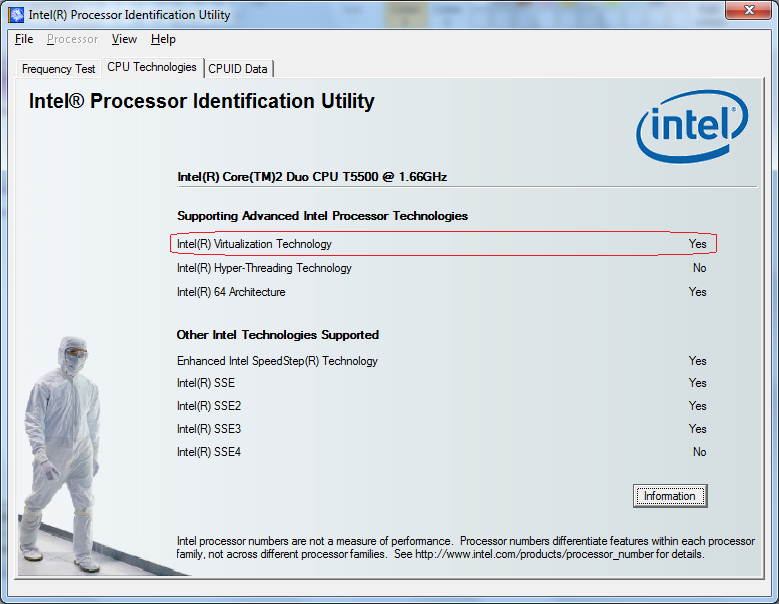
Perlu Anda perhatikan jika Anda menggunakan processor Intel, silahkan cek processor Anda apakah mendukung virtualisasi. Untuk mengecek-nya Anda tinggal menggunakan tools dari sini http://www.intel.com/p/en_US/support/highlights/processors/toolspiu. Aktifkan fitur Intel Virtualization Technology melalui BIOS komputer Anda.

Lihatlah di bawah ini:
cpu virtualization technology
Pastikan CPU(R) Virtualization Technology bernilai YES. Jika belum Anda perlu enable di BIOS. Kebetulan saya menggunakan laptop acer sehingga secara default sudah bernilai YES, silahkan baca di sini untuk mengetahui support BIOS komputer Anda.

Setelah itu, Anda bisa lakukan instalasi Windows XP Mode, Windows Virtual PC, dan Windows XP Mode Update , secara berurutan.
Jika Anda sudah selesai menginstall ketiga di atas. sekarang ke Start Menu > Windows Virtual PC > Windows XP Mode. Anda di sini akan melakukan sedikit setting Windows XP Mode Anda.
Accept
Set Password

Start Setup

Setelah itu, Anda bisa menikmati Windows XP Mode.

Partisi Hard disk komputer Anda pun terbaca di Windows XP Mode. Sekarang Anda bisa melakukan instalasi aplikasi-aplikasi Windows XP di Windows XP Mode ini. Bisa Full Screen dan mempunyai dukungan membanca USB Anda dan masih banyak fitur-fitur lainnya.

semoga postingan ini memperkaya khasanah pengetahuan kita dalam bidang IT. Amin.

Sabtu, 27 November 2010

Merawat Laptop agar lebih Panjang Umur

tips merawat laptop
Semakin berkembangnya teknologi maka berdampak pada semakin murahnya harga laptop sehingga membuat semakin banyaknya user/pengguna laptop.

Ada hal yang kurang diperhatikan oleh user laptop dalam perawatannya cenderung mengabaikan hal-hal yang menyebabkan kerusakan laptop.

Padahal betapa menyesalnya kita saat laptop yang kita sayangi tiba-tiba rusak karena hal sepele,belum lagi banyak data penting yang mesti di edit atau report.

Ada baiknya kita perhatikan/beri perawatan yang lebih baik untuk laptop kita,bukankah tak ada laptop kita jadi kewalahan menyelesaikan kerjaan kita?

oke.to the point aja yach........,Berikut tips jitu untuk perawatan laptop anda:

-Jangan pernah meletakan laptop diatas tempat yang empuk,sebab akan mendorong panas laptop naik, dikarenakan menghabat aliran udara di sekitar bawah laptop.Letakan di tempat yang datar.

-Selalu meletakan laptop di tempat yang aman jauh dari hal-hal yang menyebabkan laptop jatuh,terinjak,kena air,kena panas/tempat panas matahari.

-Cash laptop dengan voltase yang sesuai dengan adaptor bawaannya,anda bisa lihat dibelakang/bawah bagian laptop.Biasanya tertera voltase dan amperenya.Jangan sembarang pakai dengan adaptor yang tidak sesuai aslinya,apalagi tegangan adaptor melebihi tegangan input laptop,kalau amp nya usahakan yang sama atau lebih besar tak masalah.

-Saat pakai laptop usahakan adaptor jangan dipasang terlalu sering karena akan menyebabkan tegangan over di batterai sehingga batterai menjadi panas dan cepat low.

-Saat ngecash usahakan pakai stabilizer supaya tegangan masuk DC nya murni,artinya jika kita cash dengan tegangan 19vDC maka input tegangan ke batterai benar-benar 19vDC murni.

-Jangan menaruh benda-benda asing di sekitar laptop.

-Jangan coba-coba membongkar laptop sembarangan kalau tidak faham hardware,karena laptop sangat sensitif beda dengan TV/radio.Segera hub service centre terdekat jika terjadi masalah hardware laptop.

-Selalu update anti vitrus anda,kalau tidak maka pertahan laptop anda sangat lemah dan sangat mudah diserang virus.Usahakan setiap anda pasang Flash disk atau I/O apapun discan dulu.

-Jika anda membawa laptop gunakan tas yang memang khusus laptop jangan dicampur dengan benda lain apalagi benda tajam.

-Kasih alas keyboard/sceen untuk menghindari goresan disekitar lcd dan keyboard.

-Jangan sering standby kan laptop langsung ditutup,baiknya di shutdown aja.

-Saat mau melipat laptop usahakan tunggu beberapa menit sampai hilang panasnya,kalau tidak akan merusak LCD laptop anda.

Selamat merawat laptop anda dengan baik,lakukan hal terbaik supaya bisa menghemat anggaran service.

Semoga manfaat…........klo ada yang butuh jasa service, silahkan hubungi saya ya...........:=)


(dedicated to: teman2 saya yg masih bingung merawat laptopnya biar kagak cepat rusak)

Merawat Komputer Anda Dengan Cara Yang Benar

seperti tubuh kita, komputer anda juga butuh extra perawatan.Gunanya supaya umur komputer anda panjang, sehingga menghemat anggaran dam waktu anda untuk service,karena dipastikan tidak terawatnya komputer akan mempercepat kerusakan.

Cara merawat komputer bisa dilakukan secara software dan juga hardware dengan mudah dibandingkan dengan perawatan laptop.Setiap anda yang mempunyai komputer dirumah maka wajib mengetahui tips2 perawatan ini.

Karena siapapun bisa melakukannya walaupun tidak punya pengetahuan komputer dengan baik.Komputer PC tidak begitu riskan rusak ko kalau kita otak atik.

Ok langsung aja…

Tips2 perawatan komputer anda

* Selalu tempatkan komputer anda ditempat yang sangat aman dari jangkauan anak2.

* Jauhkan komputer dari tempat yang mengandung air(kulkas)

* Jauhkan komputer dari tempat yang mengandung api/gas/yang mudah terbakar(dapur).

* Rapihkan instalasi kabel komputer jangan sampai berserakan,ikat dengan kabel T atau pakai tranking lebih bagus.

* Gunakan UPS atau stabilizer khusus satu komputer minimal 600va/220vac.

* Hindarkan pakai tegangan yang tidak stabil seperti genset karena komputer agak sensitif terhadap tegangan yang kurang stabil,hal ini akan menyebabkan menurunnya kemampuan hardware komputer yang berakibat cepet rusak sebelum waktunya.

* Selalu shutdown jika mematikan komputer.

* Jika tiba2 listrik mati dan anda tidak pakai UPS saat nyalakan

komputer kembali, biarkan scand counter berjalan normal,jangan tekan sembarang tombol, gunanya untuk menstabilkan windows anda yang tidak shutdown.

* Selalu update anti virus anda.

* Selalu scan Flash disk atau I/O saat di inputkan ke komputer anda.

* Untuk kenyamanan gunakan LCD kalau bisa karena resolusi LCD lebih besar dari CRT/monitor tabung sehingga tampilan gambar lebih tajam dan tidak menimbulkan efek radiasi ke mata kita dibanding menggunakan CRT.

* Cek hardware komputer kurang lebih 6 bln sekali dengan membersihkan disekitar motherboard menggunakan koas atau di vakum sehingga menghilangkan debu yang menempel disekitar komponen motherboar.Hal ini untuk mencegah shot pada motherboard karena debu yang tebal bisa menjadi konduktor atau penghantar arus.

* Jangan pernah menggunakan air saat membersihkan motherboard karena air lama kering apabila menempel pada motherboard,gunakan larutan khusus untuk membersihkan komponen elektronik yang biasanya ada di toko elektronik.

* Bersihkan DVD Room anda sebulan sekali dengan menggunakan pembersih DVD(DVD cleaner) banyak terdapat di toko komputer terdekat anda.

* Jangan menancapkan lebih dari 3 flash disk pada komputer anda saat bersamaan.

* Bersihkan Keyboard dengan menggunakan koas,jangan pakai air karena bisa menimbulkan shot pada jalur keyboard atau tuts keyboard macet/lengket.

* Bersihkan mouse dengan lap kering,bersihkan juga bagian bawahnya dengan koas,selalu gunakan alas mouse.

* Bersihkan case dengan lap setengah basah aja sekedar menghilangkan debu pada casing.

* Anda bisa upgrade memory,vga,hdd dengan memasang sendiri tanpa harus panggil service gunanya untuk meningkatkan performa pc anda.Inilah salah satu kelebihan PC dari laptop yang bisa kita upgrade sendiri.Upgrade laptop hanya sebatas memory dan hdd itupun harus dilakukan dengan sangat hati2.Saat anda mengupgrade hardware komputer tak usah bingung ikuti aja tempat posisi komponen yang akan di ganti/tambah jika anda belum begitu faham komputer hardware.Tidak akan menimbulkan salah penempatan.

* Deefreeze merupakan alternatif perawatan komputer yang fungsinya melock system dari serangan virus atau eror system tiba2,yang pada saat anda restart komputer akan kembali normal.Tapi jika menggunakan software ini saat anda install software baru maka anda harus unlock dulu dengan menekan klik di sudut bawah icon gambar beruang + tekan shift,restat komputer, install software baru anda,lock kembali dengan cara sperti unlock,pilih freezee(3),restat komputer,komputer anda sudah dilock lagi.

Selamat merawat komputer anda mudah mudahan panjang umur
amiin…